
Android Performance Studio:11 个性能工具,一个桌面应用
Android Performance Studio 是一个开源、跨平台的 Android 性能分析工作台:从 Layout Inspector 到 Perfetto,从 HPROF 到 batterystats,采集、查看、关联、定位在一个窗口里完成。本地优先。
一、性能问题最难的地方,不是修,是找
“首页滑动有点卡”“启动要两秒多”“内存又涨了 200MB”。
这三句话,背后往往是三套完全不同的工具链。
滑动卡顿,你要打开 Android Studio Profiler 抓 CPU,或者用 Perfetto 抓系统 trace,盯着 RenderThread 和 SurfaceFlinger 看;内存涨了,你要导 HPROF,翻类直方图、支配树和引用链;启动慢,你要跑 Macrobenchmark,看 TTID、TTFD 和 Baseline Profile;耗电异常,你要导 batterystats,再去 Battery Historian 里对 Wakelock 和 Alarm;再加上 simpleperf 看 Native 热点、AGI 看 GPU、OkHttp 抓网络……
每一个工具都能给你一段真相。但没有一个地方,把这几段真相拼在一起。
更消耗人的是重复动作:换一个工具,就要重新选设备、重新选进程、重新对齐时间轴。分析完一轮,截图在桌面、trace 在 Downloads、HPROF 在某个临时目录,过两周再回来看,连当时抓的是哪个版本、哪台机器都说不清。
Android Performance Studio 想解决的,就是这条断掉的“证据链”。
二、它不是又一个 Profiler,而是一个工作台
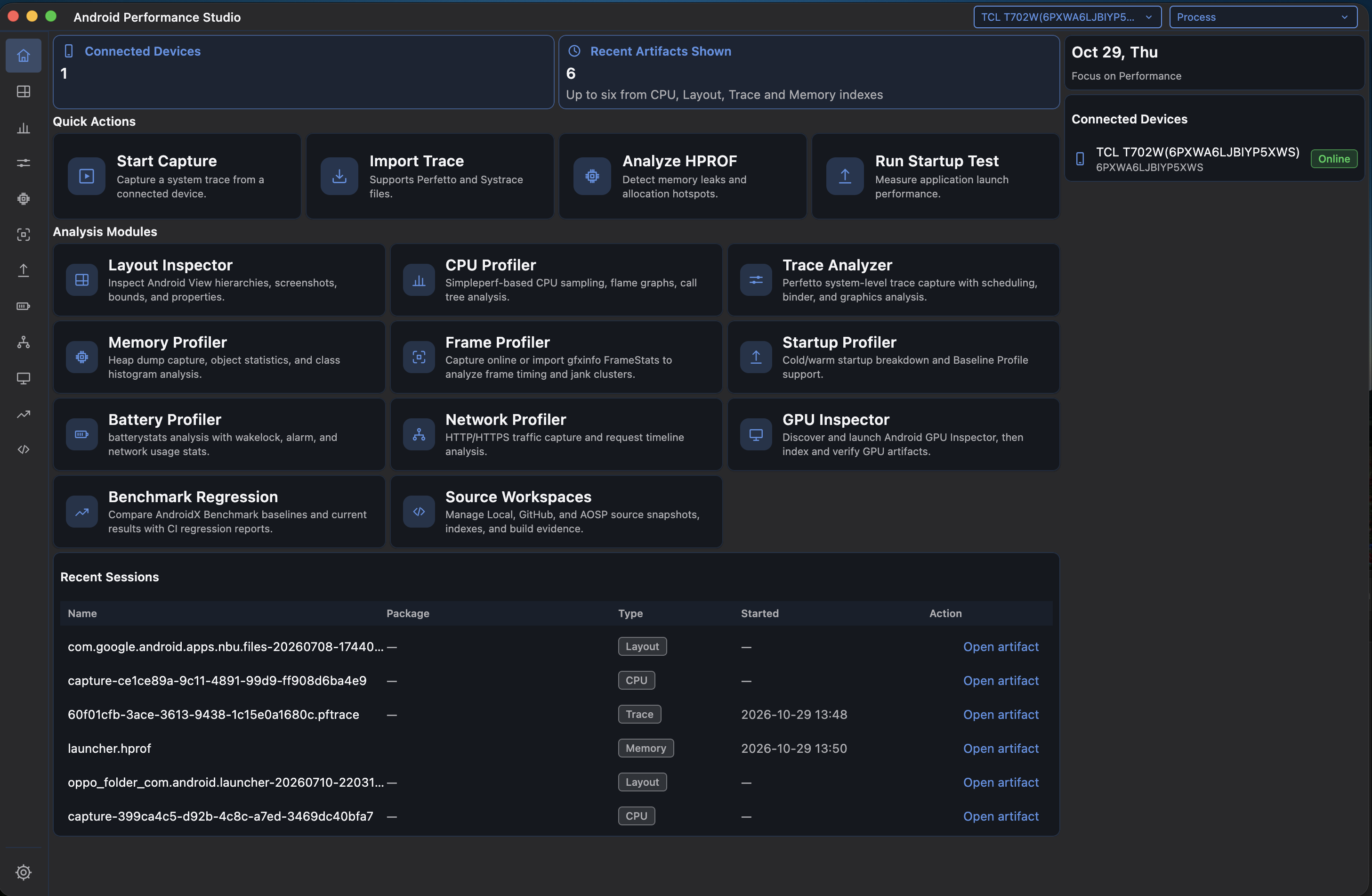
主页:连接设备、快捷操作、分析模块和最近分析产物集中在一个入口。
打开应用,首页同时回答三个问题:现在连着哪台设备、最近分析过哪些产物、接下来能做什么。设备与进程选择是全局上下文,在任何一个模块里切换,其他模块看到的都是同一套上下文。
这是它和“把十一个工具各做成一个 Tab”最大的区别:共享上下文,但不共享数据模型。
每个分析器仍然是独立的 included build,有自己的采集路径、解析模型、证据边界和测试。Perfetto 的 trace 不会被硬塞进 HPROF 的内存模型,启动实验也不会复用帧分析的数据结构。共享的是入口、设备、进程、时间基准、产物管理和导航——而不是把所有证据揉成一个巨大的 JSON。
技术上,它是一个 Compose Desktop(Kotlin)应用:macOS、Windows、Linux 都有原生安装包,自带 Java 运行时和准备好的分析器资源;支持中英文、明暗主题、跟随系统与显示缩放;在线靠 ADB 采集,离线可以直接分析导入的产物。
安装包自带运行时,意味着用安装包不需要 Git、JDK、Node、Python,也不需要 Android SDK/NDK 的构建工具链——只有设备采集时才需要 Platform Tools 里的 adb。
三、十一个模块,逐一摆上台面
下面每一张截图,都是一次真实采集或查看时的界面(演示设备为 Android 15 / API 35)。先看全局,再逐个模块;图片信息密度不低,手机上建议点开大图或横屏查看。
1. Layout Inspector:先把“层级”看清楚
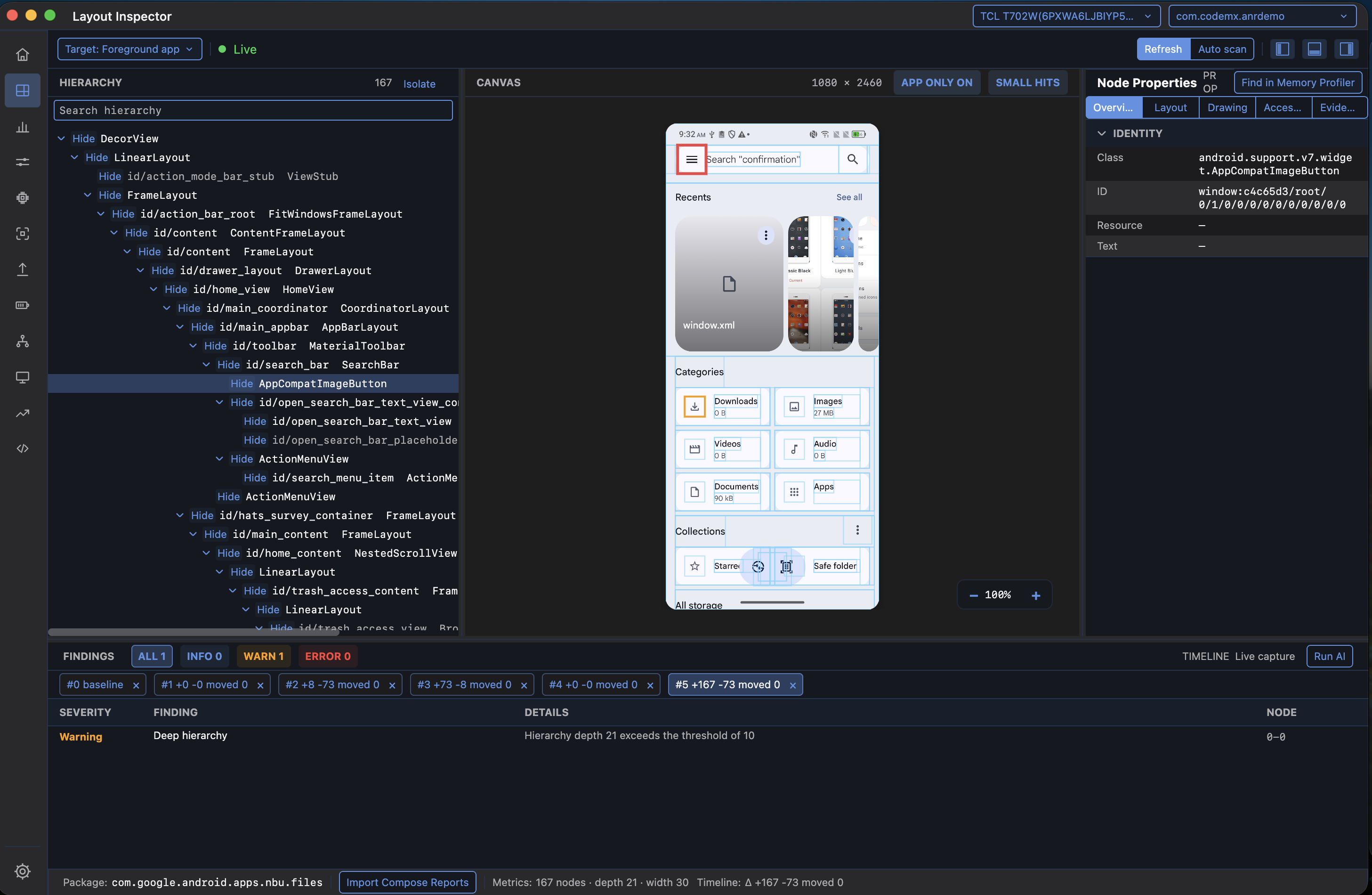
Layout Inspector:左侧层级树、中央截图与边界、右侧节点属性、底部 Findings。
左边是 View 层级树,中间是设备截图与 bounds overlay,右边是节点属性,底部是 Findings 和时间线。选中树上的某个节点,画布上同步高亮它的边界;反过来在画布上点一下,树也会定位到对应节点。
截图里这次采集有 167 个节点、最大深度 21,超过阈值 10,Findings 直接给出一条 “Deep hierarchy” 警告;时间线还记录了一组快照之间的节点变化:+167 / -73。
层级深不一定是问题,但当一个页面里堆了二十多层 FrameLayout 和 wrapper,测量、布局、绘制三段的成本都会肉眼可见地涨上来。先把它看见,才谈得上收拾。
需要说清楚的是 Compose 检查的边界:完整运行时 Compose 树需要经过校验的检查运行时、Android API 29+ 上的可调试进程、以及精确匹配的 Compose Inspector;View 或 Semantics 回退是另一种证据,不能当作完整的 Composable 树。工具会在界面上把降级原因标出来。
2. CPU Profiler:找热点,但别只看火焰图
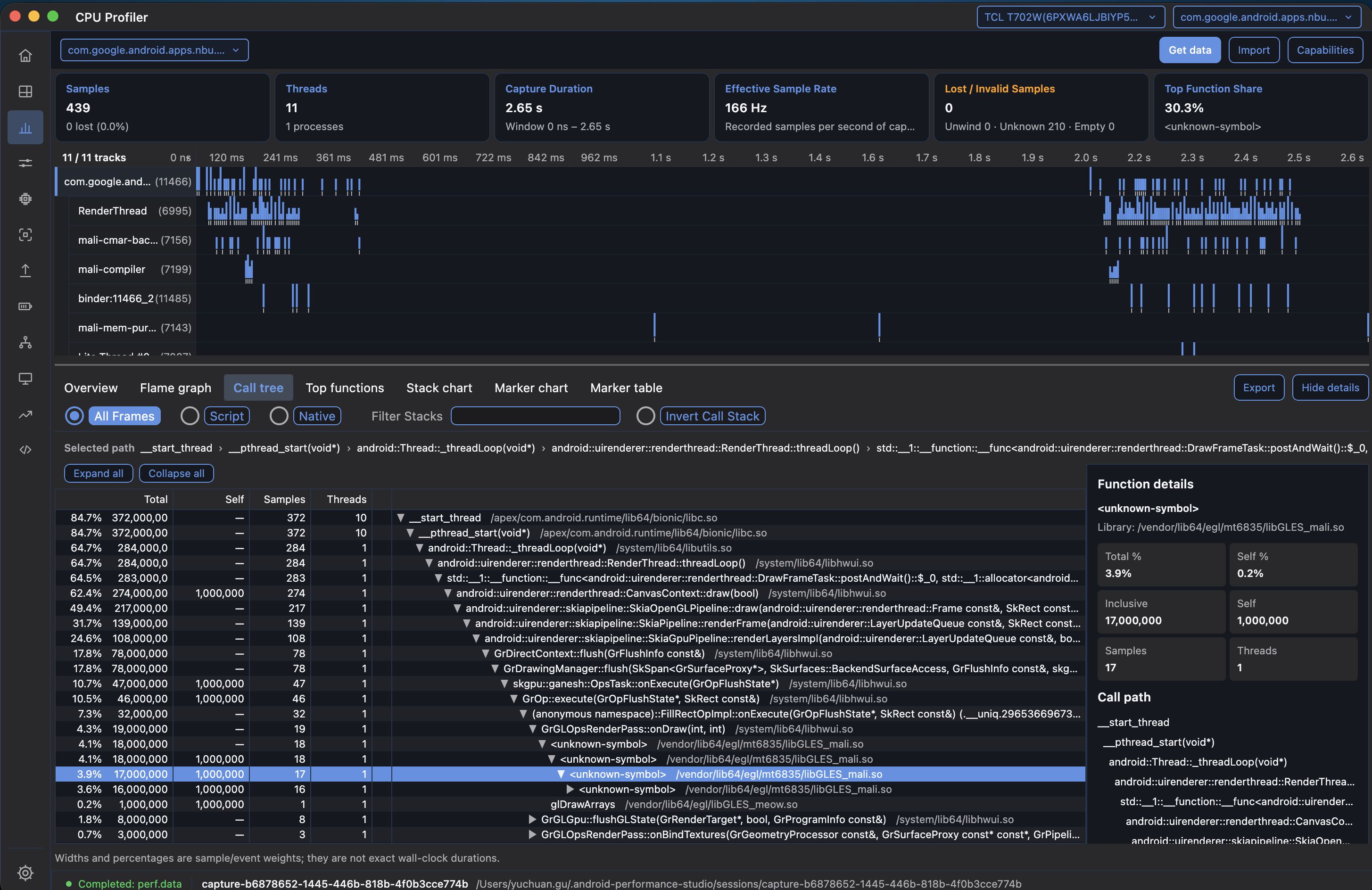
CPU Profiler:线程时间线、正反向调用树、函数详情与采样质量指标。
这次采集是 439 个样本、11 条线程、2.65 秒,有效采样率 166Hz,丢失样本 0。先看时间轴上的线程轨道:RenderThread、mali-compiler、binder、mali-mem-pur 各自在什么时候干活,一眼能对上。
调用树支持正向和反向,选中从 __start_thread 到 DrawFrameTask::postAndWait 的这条链路,可以看到下层大量时间落在 libGLES_mali.so 的 Skia / GL 调用里;右侧会同步给出 Total、Self、Samples、Threads 和调用路径。
有意思的是顶部热点函数:<unknown-symbol>,占比 30.3%。符号没还原,本身就是一条结论——先补 debug info 或者换采集方式,再谈优化,否则很容易对着一个空名字“优化”半天。
3. Memory Profiler:把“内存涨了”拆成可复核的证据
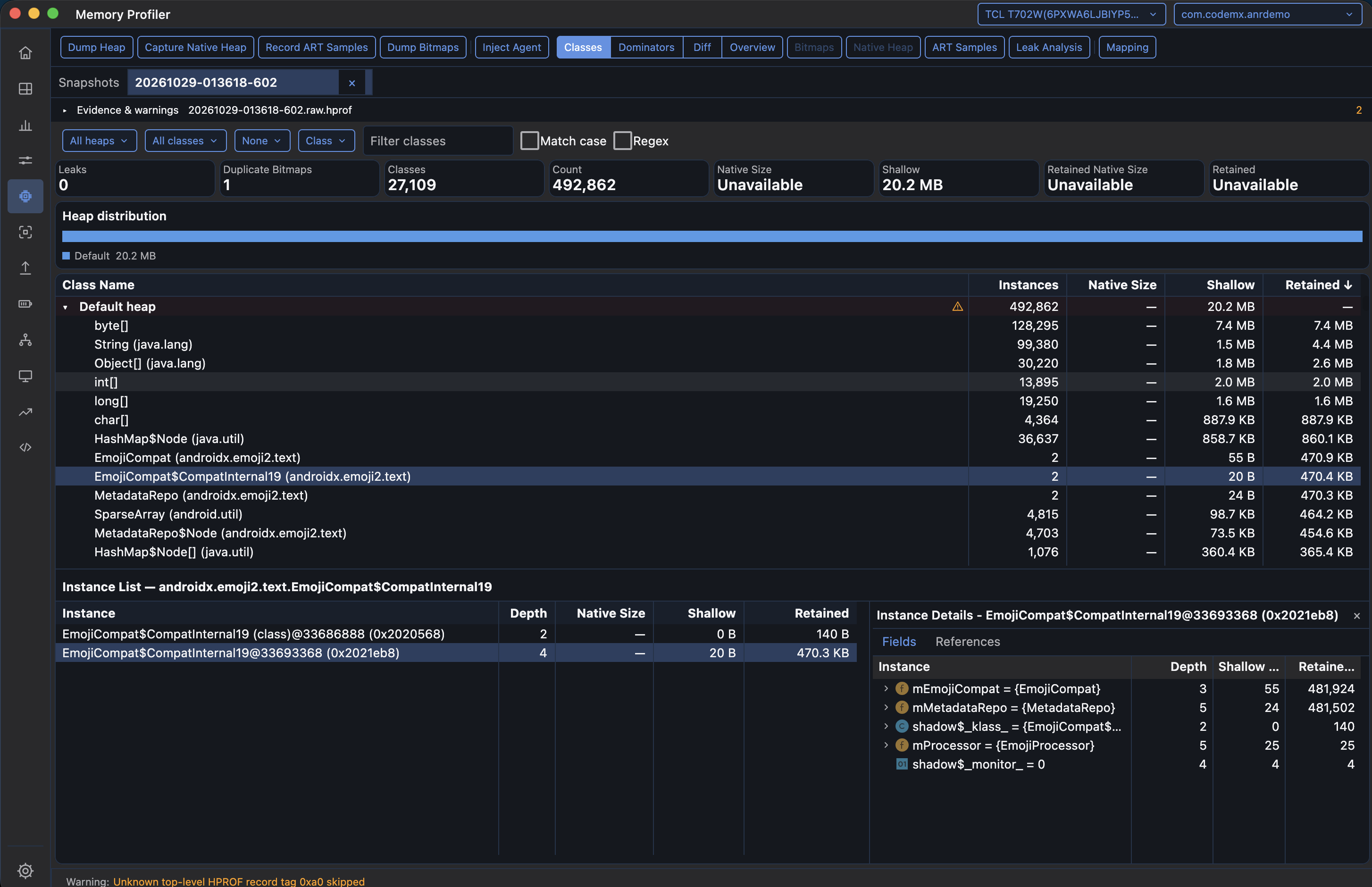
Memory Profiler:类直方图、实例列表、字段与引用,以及证据可用状态。
这次堆里是 27,109 个类、492,862 个实例、shallow 20.2MB。类列表里 byte[]、String、Object[]、HashMap$Node 依次排开,每一行都能下钻到实例、字段和引用。
更值得看的是 EmojiCompat 这个例子:这两个实例的 shallow size 加起来只有 20B,但 retained size 是 470.3KB。只盯 shallow size,会漏掉真正把内存攥在手里的持有关系。
支配树、引用链、快照差异都在;按采集路径不同,还能看 Native Heap、Bitmap 转储和 ART 分配采样。
还有一个容易被忽略的细节:Native Size 和 Retained 在汇总里显示的是 Unavailable。读不到就是读不到,工具不替你猜。
4. Frame Profiler:卡顿要能落到具体一帧
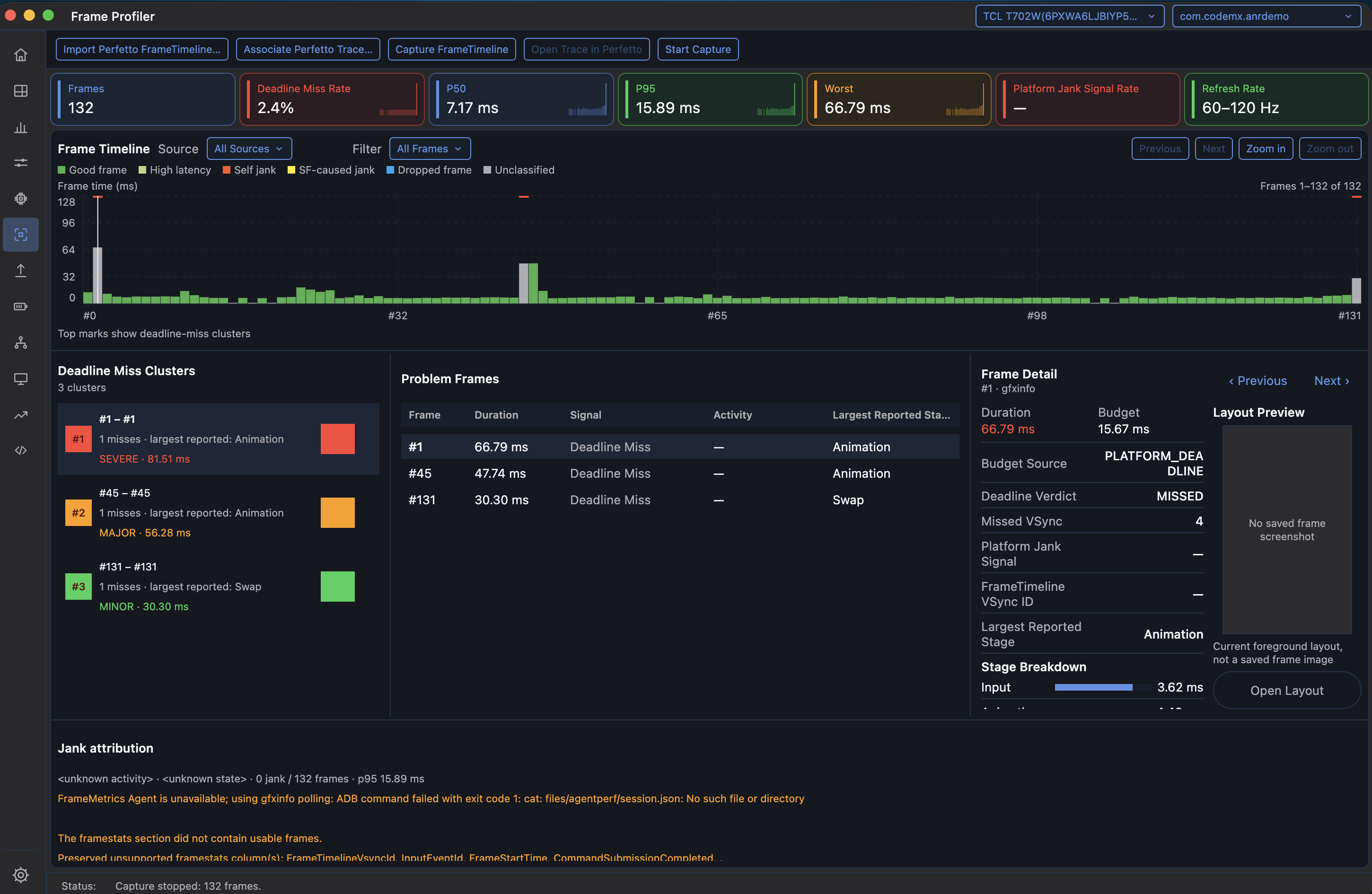
Frame Profiler:帧时间线、deadline miss 聚类、单帧阶段拆分与布局预览。
这次 132 帧:P50 7.17ms、P95 15.89ms、最差 66.79ms,deadline miss 率 2.4%。时间线把全部帧按“好帧 / 高延迟 / 自身 Jank / SurfaceFlinger 导致 / 丢帧”分色,顶部标出 miss 聚类。
三次 miss 被拆成 SEVERE 81.51ms、MAJOR 56.28ms、MINOR 30.30ms 三档。点进最严重的那一帧,能看到它 66.79ms、预算 15.67ms、错过 4 次 vsync、活动类型是 Animation,阶段拆分里 Input 占了 3.62ms。
这一帧到底是输入慢、动画慢还是绘制慢,Frame Profiler 给的是可继续往下查的入口——比如直接 “Open Layout” 跳到这一帧对应的布局证据,用关联而不是猜测去定位。
页面底部也很坦诚:FrameMetrics Agent 不可用,回退到 gfxinfo 轮询;平台 Jank 信号拿不到时显示 “—”。deadline miss 和平台 Jank 是两种信号,不能混着讲。
5. Startup Profiler:把“启动慢”变成可重复的实验
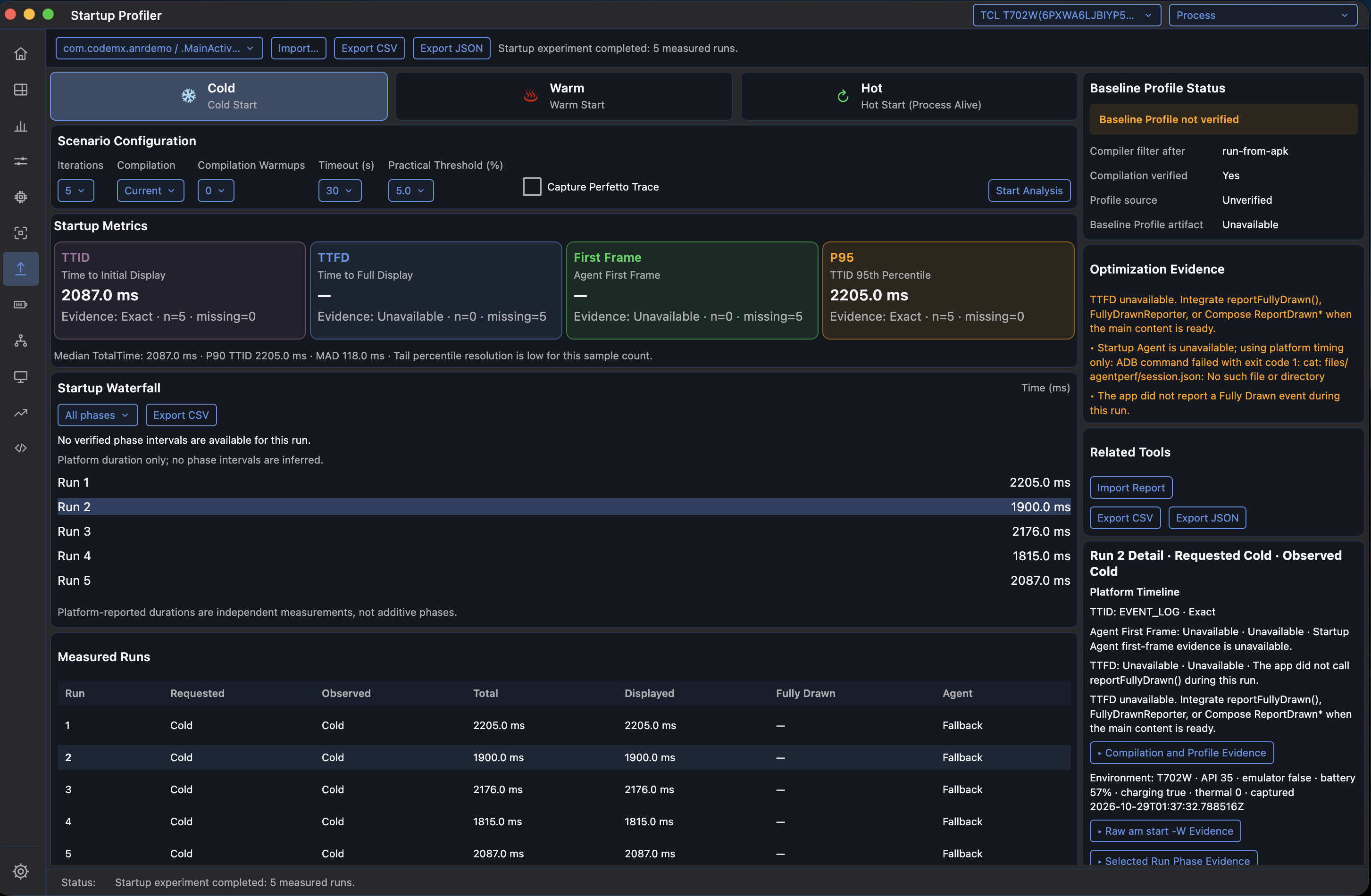
Startup Profiler:Cold/Warm/Hot 实验、逐轮指标、编译与 Baseline Profile 证据。
5 轮 Cold 启动:TTID 中位数 2087ms,P95 2205ms,单轮在 1815ms 到 2205ms 之间,MAD 118ms。单看一个数字没有意义,五轮放在一起,才看得出这个页面的启动到底稳不稳定。
同一屏上还并排放着 TTFD、First Frame、P95。这次 TTFD 和 First Frame 显示不可用,右侧的证据说明写得很直白:应用没有上报 Fully Drawn;Startup Agent 不可用时回退到平台计时。Baseline Profile 的状态是“未验证”,编译模式是 run-from-apk——这些状态都如实标了出来,反而让结论更可信。
启动不该是一个数,而应该是一组可重复的实验:请求模式、观测模式、每轮记录、waterfall、CSV / JSON 导出,缺一不可。
6. Battery Profiler:电量问题要按 UID 归因
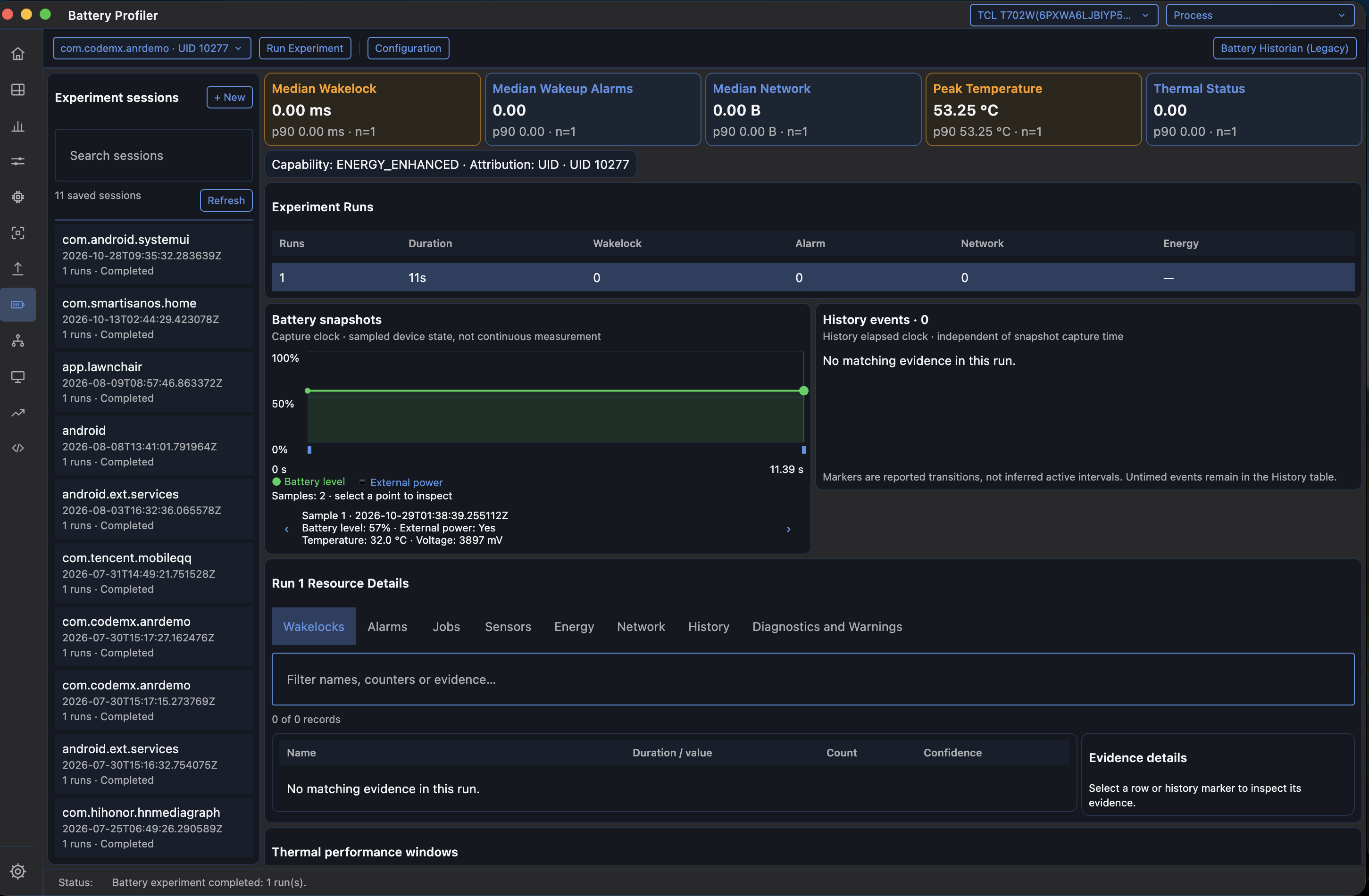
Battery Profiler:实验会话、电池快照、UID 资源归因与热状态。
这次按 UID 10277 做归因:11 秒实验,Wakelock 0、Wakeup Alarm 0、网络 0B,峰值温度 53.25°C。Wakelock、Alarm、Job、Sensor、Energy、Network、History 分栏排列,点一行就能看到对应证据。
Battery 面板里有两个容易被混为一谈的东西:电池快照是某个时刻的采样,History 是另一条独立时间轴。工具把它们分开展示,而不是假装可以互相插值。
能量的可用性也有等级(这次是 ENERGY_ENHANCED),不是每台设备、每个版本都能给出同样细的字段。结果可以导出,也可以转成传统 Battery Historian 的输入。
7. GPU Inspector:老实当一个入口
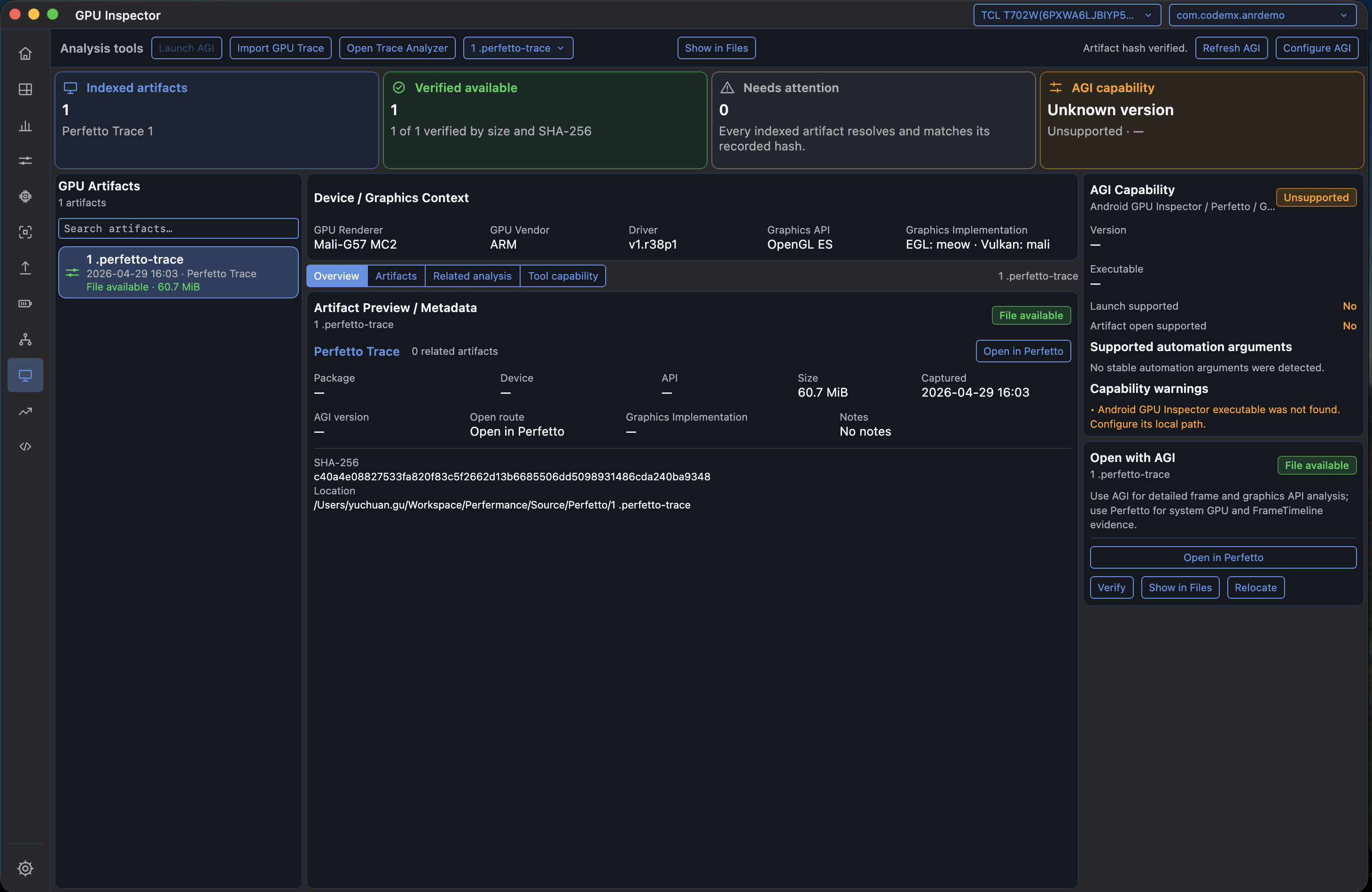
GPU Inspector:产物索引、SHA-256 完整性校验、图形上下文与外部工具能力检测。
一个索引产物、SHA-256 校验通过、60.7 MiB;设备信息里 Mali-G57 MC2、驱动 v1.r38p1、OpenGL ES / EGL / Vulkan 后端都列了出来。
右边 AGI 能力区写着:版本未知、Unsupported,原因是没找到 AGI 的可执行文件。没装就写没装,不假装支持。
校验通过的 trace 可以一键交给 Perfetto 继续分析;配置好 AGI 之后,也能交给 AGI。GPU Inspector 自己不是完整的 GPU Profiler,它是索引、校验和跳转的入口——这个定位它写在了界面上,也写在了文档里。
8. 还有四个模块,这次没有截图
- Trace Analyzer:采集或导入 Perfetto trace,用 trace_processor 做查询和诊断,保留最近会话、导出原始 trace,也能打开准备好的 Perfetto UI。
- Network Profiler:分析配置了
NetworkProfiler.eventListenerFactory的 OkHttp 采集数据或导入的 HAR,看请求活动、阶段耗时、失败、域名和连接/TLS 证据。它不是整机抓包,WebView、Cronet、URLConnection 和 Native Socket 不在范围内。 - Benchmark Regression:导入 AndroidX Benchmark JSON,选已保存结果作为基线和当前版本,在可比性与统计约束下比较并导出报告;可选的 Macrobenchmark 编排复用已有测试工程。
- Source Workspaces:只读注册 Local、GitHub、AOSP 源码,管理不可变快照、索引和构建证据,把受支持的性能证据解析成可检查的源码定位候选。
四、把它们串起来:一次滑动卡顿的排查路径
如果只用这套工具去查一次“首页滑动卡顿”,我会按这个顺序走,而不是一上来就抓 Perfetto:
- 先用 Frame Profiler 定范围。 抓一段 10 秒左右的帧数据,看 P50、P95 和最差帧,确认 miss 是偶发还是成片,以及聚类落在哪些帧上。
- 对着最差的一帧看阶段拆分。 Input、Animation、Layout、Draw、Sync 哪一段占大头,决定了下一步往哪走:Draw 重就去看 GPU 和 Skia,Input 重就去看手势处理和主线程排队。
- 在 Trace Analyzer 里对齐同一时间窗。 同一台设备、同一段采集,直接看 RenderThread、SurfaceFlinger、binder 的调度;不用再抓一次、再对一次时间轴。
- 需要 Native 热点时,再用 CPU Profiler 补 simpleperf。 如果热点还是
<unknown-symbol>,先补符号,别急着改代码。 - 回 Layout Inspector 验证结构。 看这一帧对应的页面是不是层级过深、有没有重复测量;如果是 Compose,就确认完整检查是否可用、有没有回退。
- 改完之后回到同一个工作台做回归。 启动、帧耗时、Benchmark 都用同一台设备、同一套产物记录,结论才可比较。
这条路不一定每次都能走通——设备不支持 FrameTimeline、采集 Agent 不可用、符号缺失,都会让某一步降级。但降级本身也是结论:你知道自己现在站在哪块证据上,而不是在十一个工具之间凭感觉跳。
五、四个我坚持的设计选择
如果只把这当成一份功能清单,就低估它了。下面四条,才是它和“十一个工具的合集”最不一样的地方。
第一,证据分层。 原始产物、解析模型、界面展示和最终结论,是四种不同的东西。一条 trace 能被漂亮地画出来,不代表能把某个函数判定为根因;一张截图能说明布局深,不代表能证明它导致了卡顿。文档里反复强调的“可展示不等于可证明因果”,就是这条线。
第二,缺失就显示缺失。 TTFD 没有 Fully Drawn 事件,就显示 Unavailable;Native Size 读不到,就写读不到;AGI 版本未知,就写未知。把 0 填进去,或者用一个估算值冒充测量值,是对分析者最坏的欺骗——因为你会在一个假数字上做真决策。
第三,关联不是因果。 跨工具跳转、时间轴重叠、UID 归因,这些是排查线索,不是判决书。Frame 里某一帧卡了、同一时间某个 SDK 在跑,只能说“值得一起看”,不能说“就是它干的”。
第四,本地优先,AI 显式触发。 默认的采集和分析都在本机完成。AI 辅助分析需要你主动触发,并且只发送你选中的证据;源码片段还需要工作区授权。注册一个源码工作区,不等于把整个工程上传。
六、一些工程侧的事实
- 技术栈是 Compose Desktop + Kotlin,按功能拆成多个 included build,各自有测试任务。
- 上游资源固定版本:Perfetto UI、Firefox Profiler、trace_processor 都按固定版本准备,不跟最新的“可能可用”。
- 发布矩阵覆盖十个安装包:macOS arm64 / x64 的 DMG、PKG,Windows x64 的 MSI、EXE,Linux x64 / arm64 的 DEB、RPM。
- 安装包自带 JRE 和分析器资源;用安装包起步,不需要 Git、JDK、Node、Yarn、Python 或 Android SDK/NDK 构建工具链。
- 项目还在持续迭代(0.7.x),已知的能力缺口会写在文档里,而不是消失在宣传语里。
七、怎么开始
- 到 GitHub Releases 下载对应系统和架构的安装包。
- 需要在线采集的话,准备好 Android SDK Platform Tools,打开 USB 调试并在设备上授权 adb。
- 打开 Settings,配置 Android SDK 位置、语言、主题和显示缩放;源码和 AI 设置按需配置。
- 首页直接 Start Capture,或者用 Import Trace / Analyze HPROF 分析离线产物。
- 更细的流程看中文用户指南。
它适合谁:需要把多种证据串起来看的 Android 性能、稳定性工程师;要啃复杂页面、启动、内存、功耗和回归分析的团队。
它暂时不适合谁:想替代 IDE 断点调试的人;需要整机网络抓包的人;需要完整 GPU 深度分析的人——那件事仍然应该交给 AGI、RenderDoc 这类专业工具。
八、写在最后
做这个工具的过程中,我越来越确信一件事:性能排查里最贵的不是工具本身,而是把证据重新找回来、重新对齐、重新解释一遍的成本。
Android Performance Studio 未必能替你下结论,但它至少想把证据摆齐、把边界说清、把上下文留住。
性能优化没有银弹,但可以让证据不再流浪。
项目是开源的:github.com/yuchuangu85/AndroidPerformanceStudio。如果它对你有用,欢迎 Star;发现 bug 或者想要某个模块,也欢迎开 Issue。